Empezar
Impresoras de recibos y etiquetas
Qué impresoras sirven, cómo conectar la de recibos y la de etiquetas, cómo probarlas sin comprar nada y cómo reimprimir.
Tintora POS imprime desde el navegador, así que no hay programas que instalar. Sirve cualquier impresora que tu tablet o computadora ya reconozca.
Qué se imprime
- Recibo del cliente: en rollo térmico de 80 mm, con las prendas, el total y un código QR para consultar el estado de la orden.
- Etiquetas: una por prenda, de 2 × 1 pulgadas (51 × 25 mm), con el número de la orden, la pieza y su código QR.
- Copia interna: el mismo recibo, marcado como copia de la tienda.
Tu tintorería
#1043
2 × Camisa$8.00
1 × Traje de 2 piezas$16.50
Total$24.50
Consulta el estado de tu orden:
#1043
MIÉ · Pieza 1 de 3
#1043
MIÉ · Pieza 2 de 3
#1043
MIÉ · Pieza 3 de 3
¿Una impresora o dos?
Lo definitivo son dos, y son distintas: la térmica de recibos (rollo de 80 mm) saca el recibo del cliente, y la impresora de etiquetas saca la etiqueta o el tag de cada prenda. Las dos se conectan en Ajustes → Impresoras, cada una en su tarjeta, y el equipo las recuerda por separado.
Pero puedes empezar con una sola. En la tarjeta Impresora de etiquetas elige En la misma impresora de recibos: cada etiqueta sale en papel de recibo, cortada, con su número en grande y su QR. Sirve para probar todo el recorrido hoy mismo y para salir del paso.
El tamaño de la etiqueta (por la ventana del navegador)
Arriba de la pantalla de etiquetas hay un selector con cuatro tamaños. Se elige una vez y esa computadora lo recuerda:
- Rollo 2 × 1 pulgadas: el más común en tintorerías. Una etiqueta por etiqueta del rollo.
- Rollo 2¼ × 1¼ pulgadas: si tu rollo es un poco más grande.
- Hoja carta (30 etiquetas): para impresora normal con hojas adhesivas.
- Rollo de recibos (80 mm): sale por la misma impresora del recibo, para salir del paso.
Conectar la impresora de recibos (de un toque, sin ventanas)
La forma buena de imprimir el recibo es conectar la impresora directo a Tintora POS. No pasa por la ventana de imprimir del navegador ni por los programas del sistema: tocas Imprimir recibo y sale el papel.
- 1En la computadora del mostrador, abre Tintora POS en Chrome o Edge.
- 2Entra a Ajustes → Impresoras.
- 3Toca Conectar impresora USB. Sale una lista con lo que está enchufado: elige tu impresora y toca Conectar.
- 4Toca Imprimir una prueba. Si sale el papel con los acentos bien y un código QR abajo, quedó lista.
- 5Elige el ancho del papel (80 mm o 58 mm) y, si tienes cajón de dinero enchufado a la impresora, marca que se abra con el recibo.
Conectar la impresora de etiquetas
- 1Enchufa la impresora de etiquetas por USB a la computadora del mostrador y ponle su rollo.
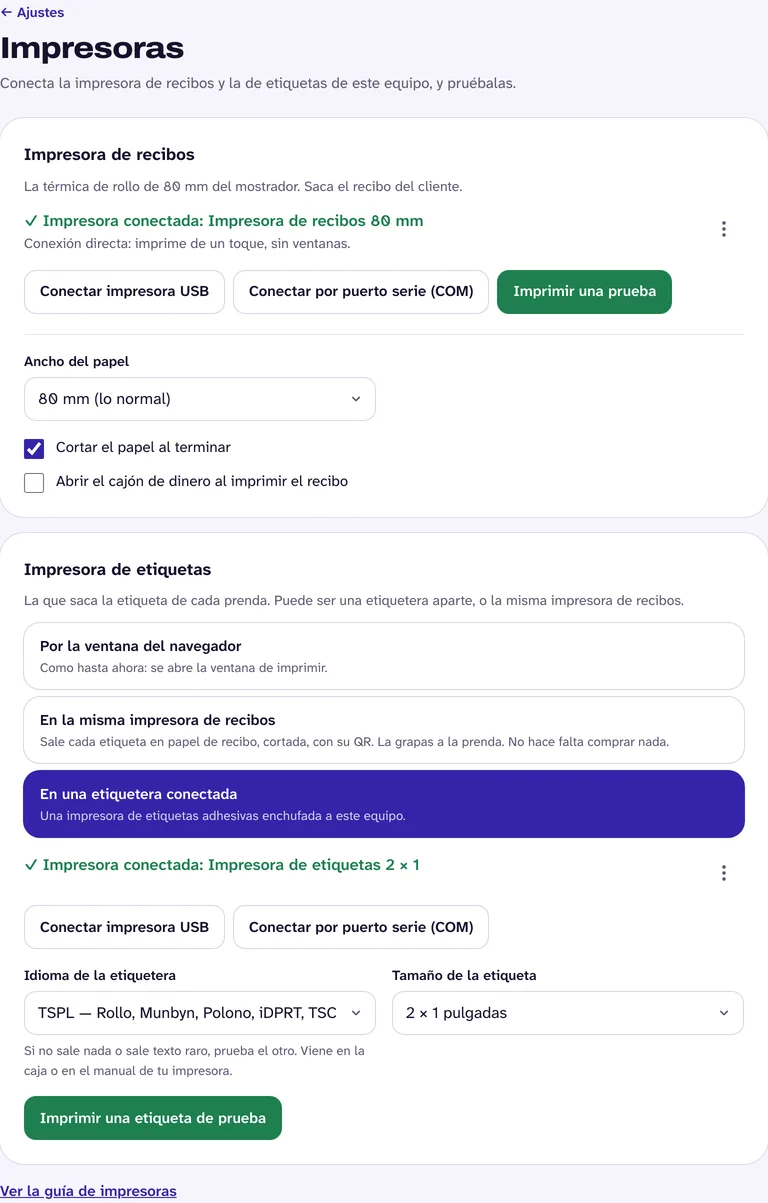
- 2En Ajustes → Impresoras, baja a la tarjeta Impresora de etiquetas y elige En una etiquetera conectada.
- 3Toca Conectar impresora USB, elige tu etiquetera en la lista y toca Conectar.
- 4Elige el idioma de la etiquetera: TSPL para casi todas las económicas (Rollo, Munbyn, Polono, iDPRT, TSC, Xprinter) o ZPL si es una Zebra. Viene en la caja o en el manual.
- 5Elige el tamaño de la etiqueta de tu rollo: 2 × 1, 2¼ × 1¼ o 3 × 1 pulgadas.
- 6Toca Imprimir una etiqueta de prueba. Tiene que salir UNA etiqueta, con el QR a la izquierda y el texto a la derecha. Escanea el QR con tu celular.
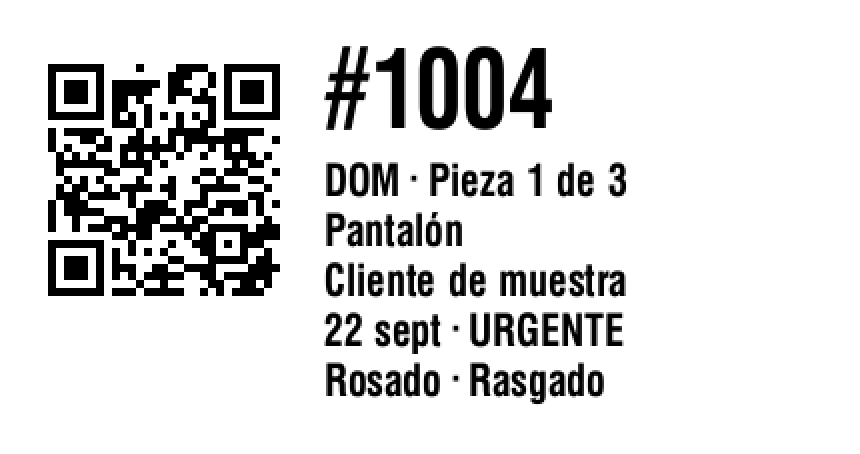
Desde ese momento, Imprimir etiquetas en el mostrador y dentro de la orden las manda directo: una por prenda, de un toque, sin la ventana de imprimir.
Si la etiqueta de prueba sale mal
- No sale nada, o sale una tira de letras: el idioma elegido no es el de tu impresora. Cambia de TSPL a ZPL (o al revés) y prueba otra vez.
- Sale corrida o salta etiquetas en blanco: el tamaño elegido no es el de tu rollo. Cámbialo. Si sigue igual, haz que la impresora mida su rollo (en su manual aparece como «calibrar»; casi siempre es mantener presionado el botón de avance).
- Sale de cabeza: no es un fallo; depende del lado por el que sale el papel. Se lee y se escanea igual.
- Dice que el sistema tiene tomada la impresora: estás en Windows. Conéctala por puerto serie (COM) o deja las etiquetas por la ventana del navegador.
Probar las etiquetas sin tener etiquetera
- 1Conecta tu impresora de recibos, como se explica arriba.
- 2En la tarjeta Impresora de etiquetas elige En la misma impresora de recibos y toca Imprimir una etiqueta de prueba.
- 3Crea una orden de prueba con dos o tres prendas y toca Imprimir etiquetas: sale una por prenda, cortada.
- 4Abre Producción en tu celular y escanea cada QR con la cámara: la prenda correcta cambia de estado.
Qué impresora de etiquetas comprar
- De transferencia térmica (la que lleva cinta), de 203 puntos por pulgada y con USB. Con cinta de resina la letra aguanta el solvente, el lavado y la plancha. Una térmica directa (sin cinta) es más barata y sirve para probar, pero su impresión se borra con el calor.
- Modelos que se consiguen fácil en Latinoamérica: TSC TE200 (habla TSPL) y Zebra ZD220 o ZD230 de transferencia térmica (hablan ZPL).
- Que hable TSPL o ZPL. Casi todas las Rollo, Munbyn, Polono, iDPRT, TSC y Xprinter hablan TSPL; las Zebra hablan ZPL. Las dos sirven.
- Evita las que solo funcionan con su propia app del celular (muchas pequeñas por Bluetooth, de «etiquetas para la casa»): no aceptan órdenes de otro programa.
- Dymo y Brother QL usan un idioma propio. Funcionan con Tintora POS, pero por la ventana del navegador, no directo.
- Compra con ella el papel correcto: cinta de resina y tags para grapar o etiquetas para tintorería, que resisten el solvente y el calor.
Según tu equipo
- Mac, Chromebook, Linux o tablet Android: conexión directa por USB. Es el camino más limpio.
- Windows: el programa de la impresora acapara el USB y no deja que nadie más le hable. Tienes dos salidas: conectarla por puerto serie (COM) si tu impresora lo trae, o usar el modo silencioso de Chrome que está aquí abajo.
- iPad o iPhone: el sistema no deja que una página hable directo con la impresora. Se imprime por AirPrint, con la ventana de imprimir.
Windows: que el recibo salga sin la ventana de imprimir
- 1En Windows, pon tu impresora de recibos como predeterminada (Configuración → Bluetooth y dispositivos → Impresoras y escáneres).
- 2Imprime un recibo una vez con la ventana normal: elige tu impresora en Destino, márgenes en Ninguno, escala 100 %. Chrome lo recuerda.
- 3Haz clic derecho en el escritorio → Nuevo → Acceso directo, y pega este destino:
"C:\Program Files\Google\Chrome\Application\chrome.exe" --kiosk-printing https://tintorapos.com/appPonle de nombre Tintora POS y abre el sistema SIEMPRE desde ese acceso directo. Desde ahí, al tocar imprimir, el papel sale solo, sin ventana.
Mi impresora está prendida y no imprime
- 1En la ventana de imprimir, mira la casilla Destino. Si dice Guardar como PDF, ahí está el problema: tócala, elige Ver más… y selecciona tu impresora. Chrome se acuerda para la próxima.
- 2Si tu impresora no aparece en esa lista, la computadora no la tiene instalada. Instala el programa del fabricante (en Mac: Ajustes → Impresoras y escáneres → agregar).
- 3Si en Ajustes → Impresoras dice que *el sistema tiene tomada la impresora*, estás en Windows: usa el puerto serie o el modo silencioso de arriba.
- 4Si sale papel en blanco o letras raras, esa impresora no habla el idioma de las de recibos (ESC/POS). Suele ser una etiquetera: conéctala en la tarjeta Impresora de etiquetas, no en la de recibos.
- 5Si por puerto serie sale basura, cambia la velocidad del puerto: lo más común es 9600 o 115200.
Imprimir con la ventana del navegador (el respaldo)
- 1Crea una orden y toca Imprimir recibo o Imprimir etiquetas.
- 2En la ventana de impresión, elige la impresora correcta.
- 3Pon los márgenes en Ninguno y la escala en 100 %.
- 4Desactiva los encabezados y pies de página del navegador.
Para que aparezca en la ventana de imprimir
- iPad o iPhone: la impresora tiene que ser compatible con AirPrint.
- Tablet Android: instala desde Google Play el complemento de impresión del fabricante de tu impresora.
- Computadora con Windows o Mac: instala el controlador de la impresora y úsala como cualquier otra.
Reimprimir
Desde el detalle de la orden puedes volver a imprimir. El recibo se reimprime libremente durante los primeros 15 minutos; después pide la autorización de un gerente, para evitar recibos duplicados. Las etiquetas se reimprimen sin autorización. Cada reimpresión queda registrada.